

 English
 Deutsch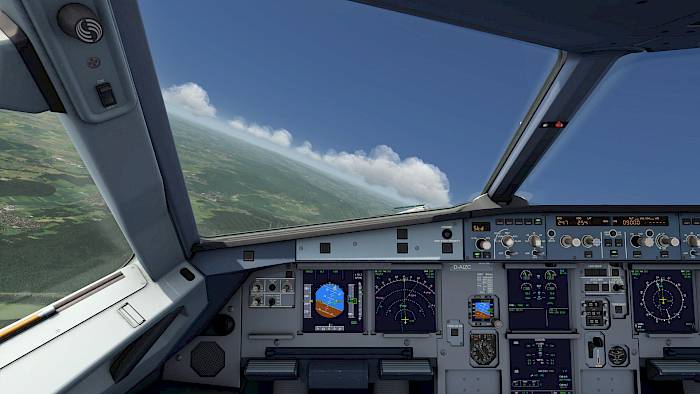
Kamera-Sichten in Aerofly FS
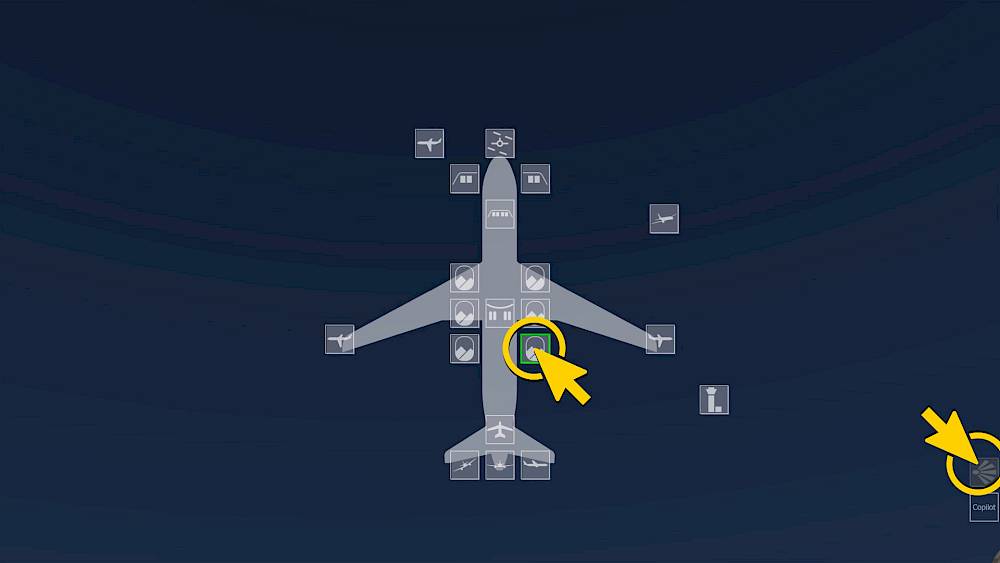
Kamera-Overlay-Menü
In der Overlay-Ansicht der Kamera kannst du direkt zu jeder Kamera springen.
Auf Mobilgeräten kann dieses Menü durch Klicken auf das Kamerasymbol unten rechts auf dem Bildschirm geöffnet werden. In der Desktop-Version ist die Overlay-Ansicht normalerweise ausgeblendet, aber du kannst sie in den Einstellungen aktivieren.
- Tippe auf das Kamerasymbol, um die Overlay-Ansicht der Kamera zu öffnen
- Tippe auf eine der Kamerapositionen, um sie auszuwählen
In der Desktop-Version kannst du Tasten zuweisen, um durch einzelne Kameragruppen zu blättern, z. B. durch alle Cockpitansichten, Passagieransichten, Außenansichten von Flugzeugen und Weltansichten sowie deine bevorzugten Kameraansichten.
Kamerakategorien und Steuerung
Kategorien
Es gibt vier Kamerakategorien, die durch das Flugzeug definiert sind, und eine Sammlung von Lieblingskameras, die wie oben beschrieben angepasst werden kann. Du kannst Tasten zuweisen, um durch diese Kategorien zu blättern. Standardmäßig sind dies die Tasten 1 bis 5, um innerhalb der Kategorien vorwärts zu blättern, und Umschalt+1 bis Umschalt+5, um rückwärts zu blättern.
- Cockpitansichten: Kapitän, Erster Offizier, Jump-Seat
- Passagieransichten: Von rechts vorne im Uhrzeigersinn um das Flugzeug herum
- Externe Flugzeugansichten: Kamerapositionen, bei denen sich die Ansicht mit dem Flugzeug bewegt
- Feste externe Ansichten: Weltfeste-Kamerapositionen, die auf das Flugzeug gerichtet sind
- Lieblingskameras: Anpassbare Liste der beliebtesten Ansichten
Kamerasteuerung
- Zum Zoomen die Finger zusammen- oder auseinanderziehen oder das Mausrad verwenden, um das Sichtfeld zu ändern
- Die Ansicht mit dem Finger ziehen oder per Maus greifen und ziehen, um die Kamerarichtung zu ändern
Nur auf dem Desktop:
- Mit dem Joystick-Kopfschalter kann man sich umsehen
- Es können Tastaturbefehle zum Bewegen der Kamera nach oben/unten, links/rechts und vorne/hinten zugewiesen werden
- Tasten für den Kamerazoom können zugewiesen werden (Standardtaste „Z“ und „Umschalt+Z“)
- Virtual Reality (VR) und Head-Tracking (z. B. Track IR) werden ebenfalls unterstützt
Kamerasichten
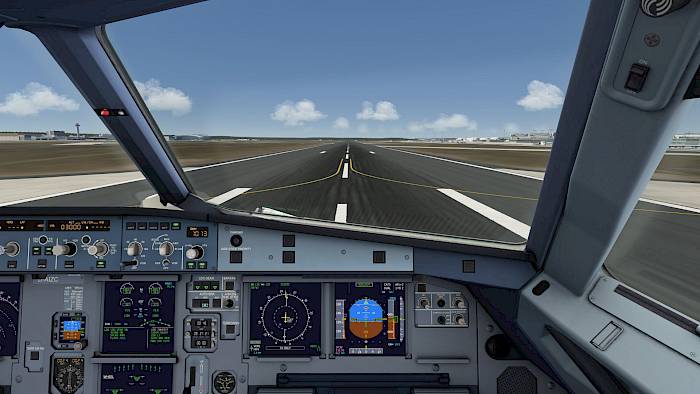
Sicht des ersten Offiziers
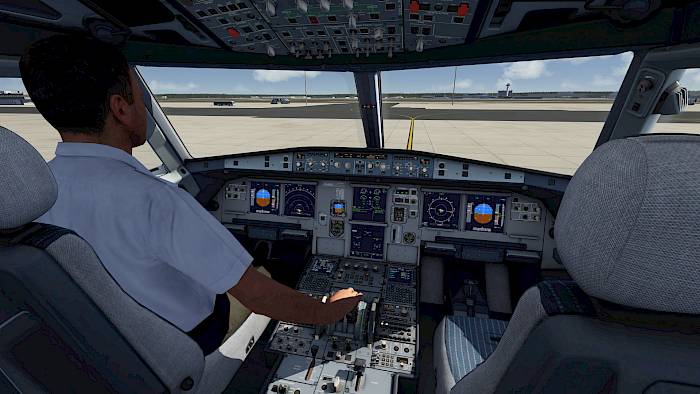
Jump-seat
Passagierkameras
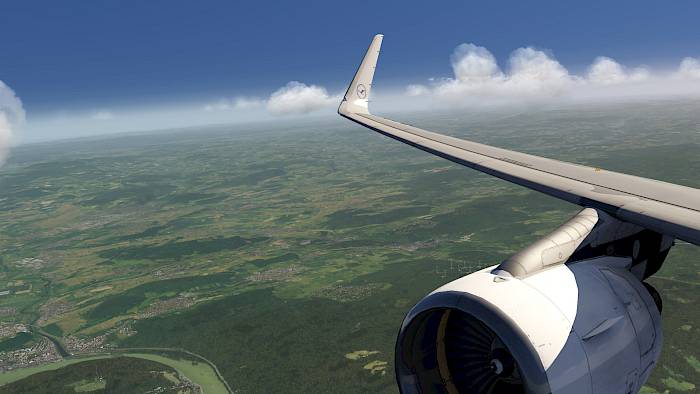
Flügelsicht vorne rechts
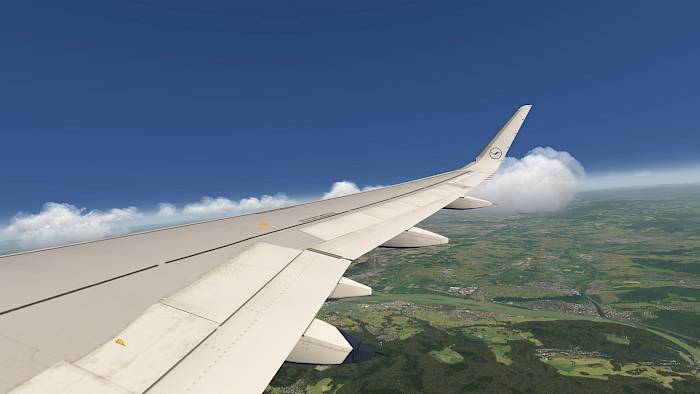
Flügelsicht mittig rechts
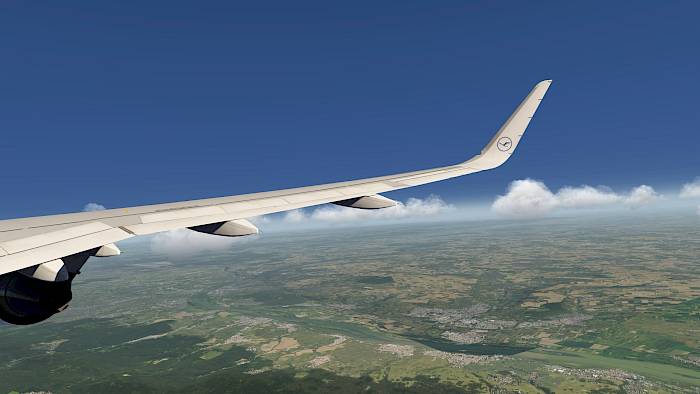
Flügelsicht hinten rechts
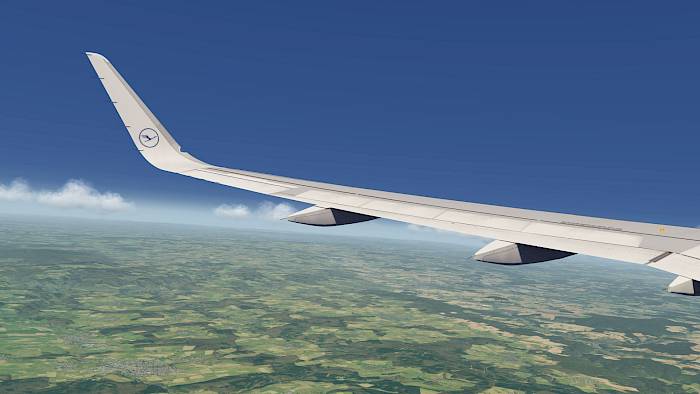
Flügelsicht hinten links
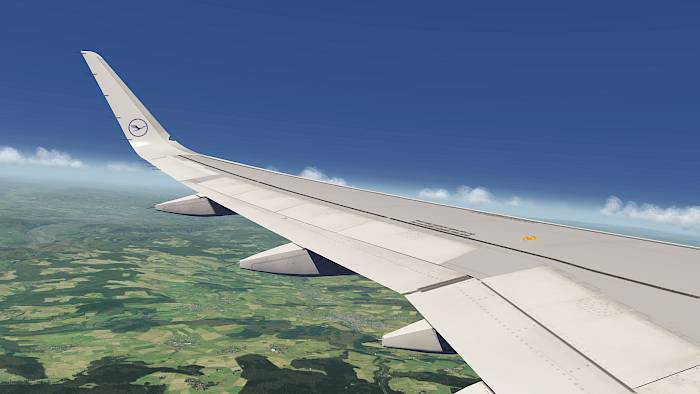
Flügelsicht mittig links
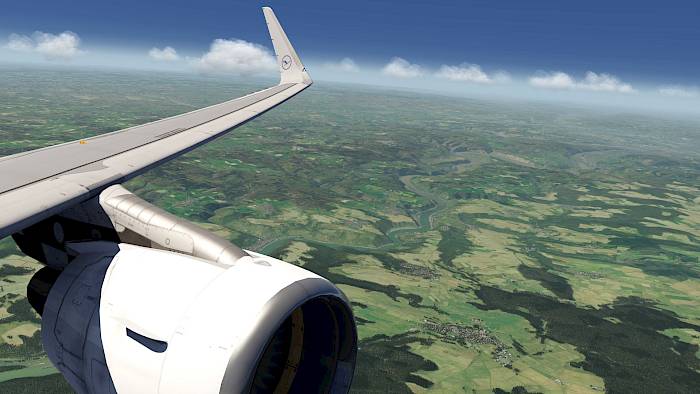
Flügelsicht vorne links
External Aircraft Views
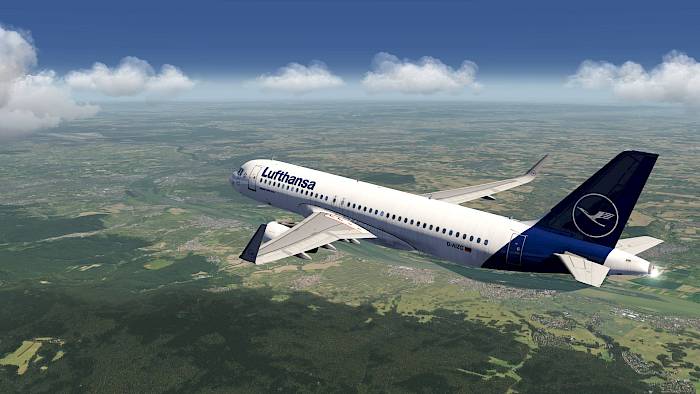
Rundumkamera Flugzeug
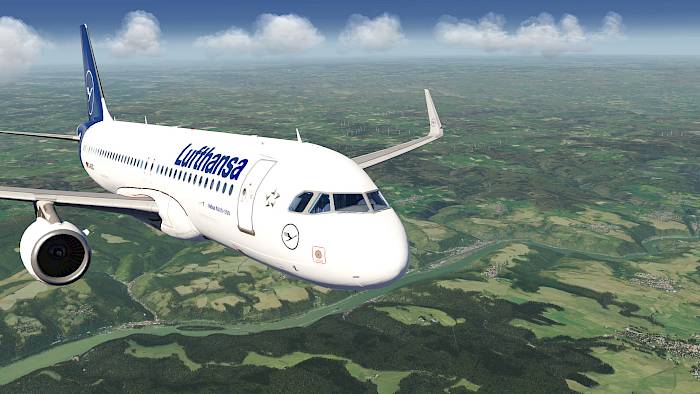
Rundumkamera Rumpfnase
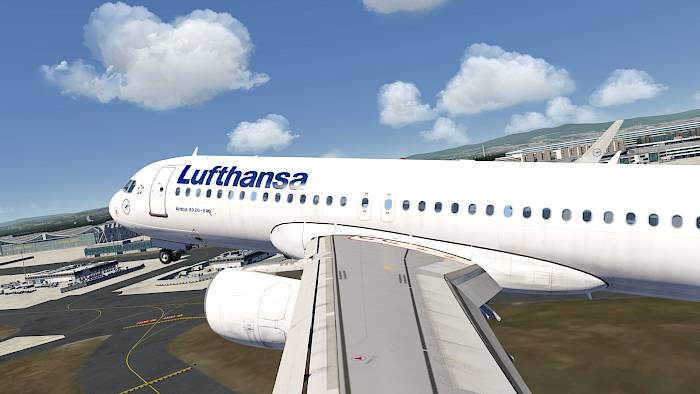
Linke Seite
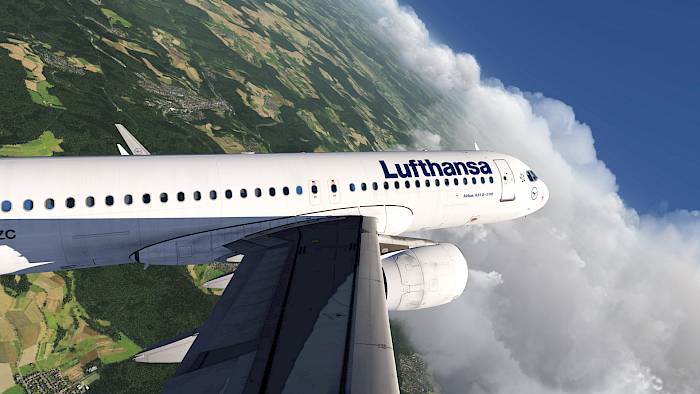
Rechte Seite
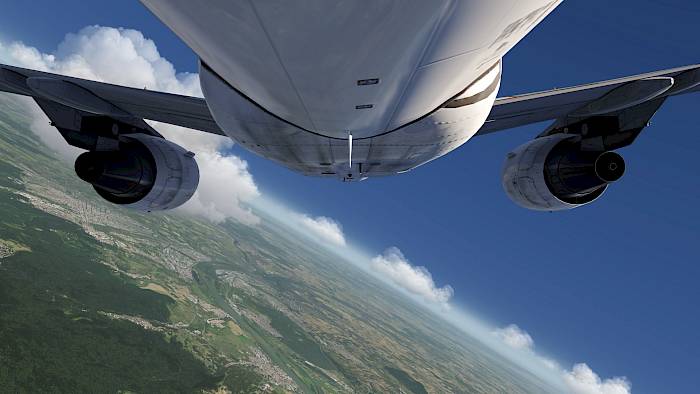
Fahrwerkssicht
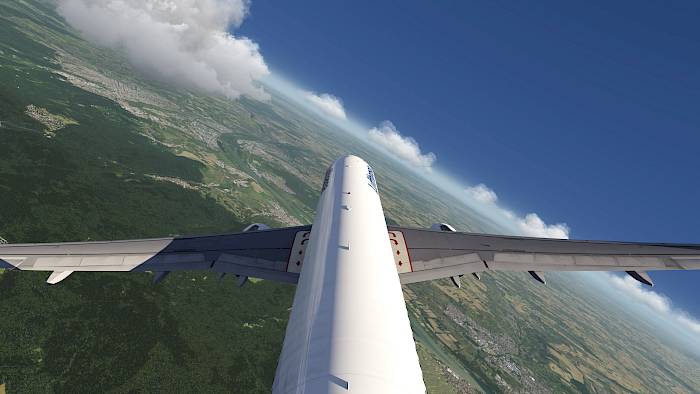
Kamera am Seitenleitwerk
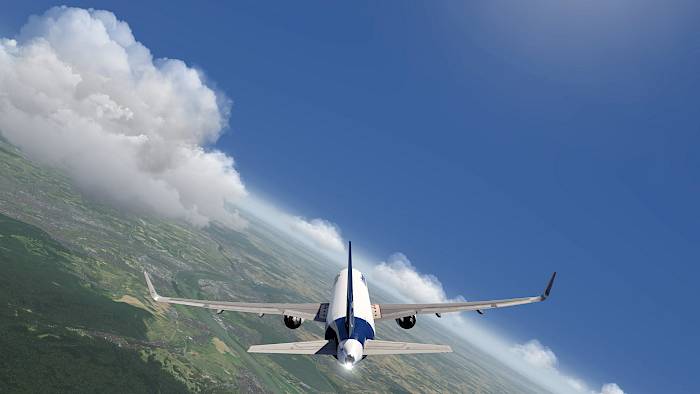
Hinter dem Flugzeug
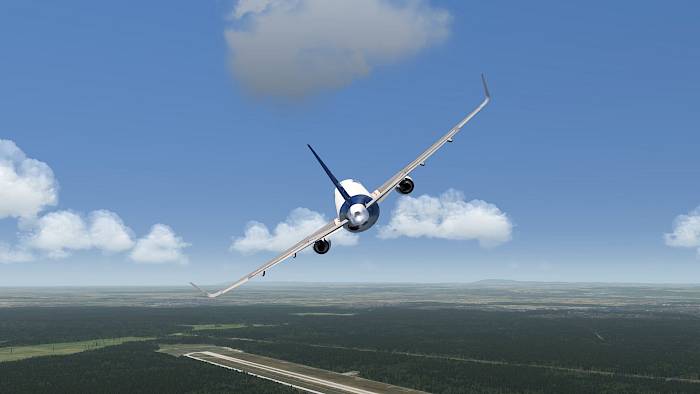
Verfolgermodus
Externe Weltsichten
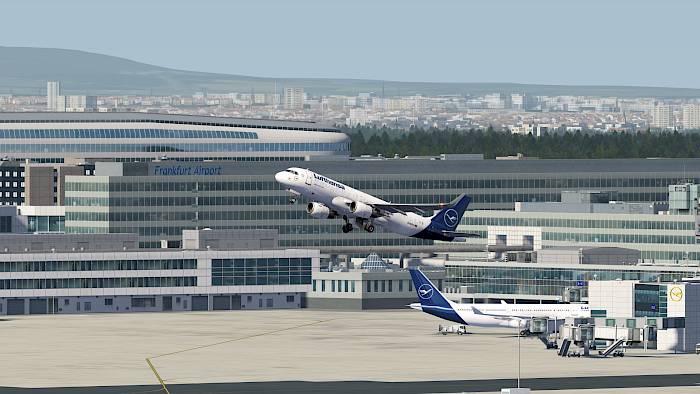
Sicht vom Turm
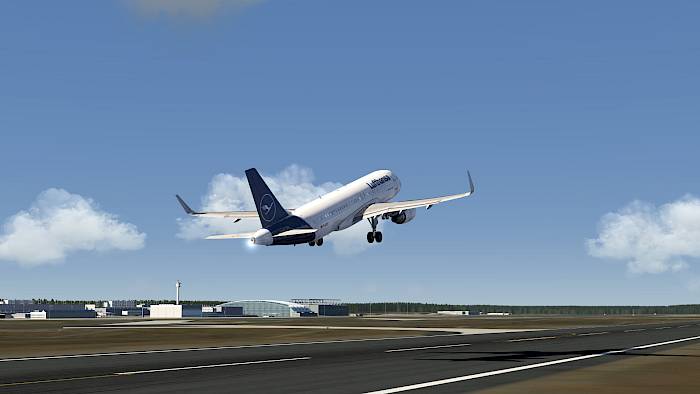
Vorbeiflugsicht
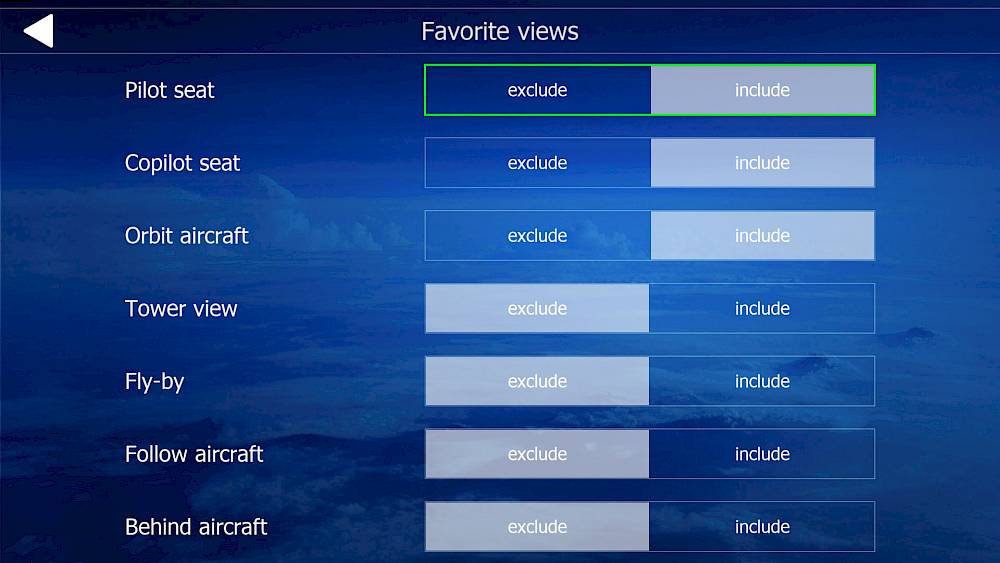
Lieblingskameras
Du kannst festlegen, welche Kameras du in deiner Liste der bevorzugten Ansichten durchgehen möchtest, indem du das Einstellungsmenü für „Bevorzugte Ansichten“ (oder Favoriten-Kameras) aufrufst.
- Füge einzelne Kameras hinzu, um sie beim in der Kategorie nutzen zu können
- Schließe Kameras aus, um sie aus der Liste der bevorzugten Ansichten zu entfernen
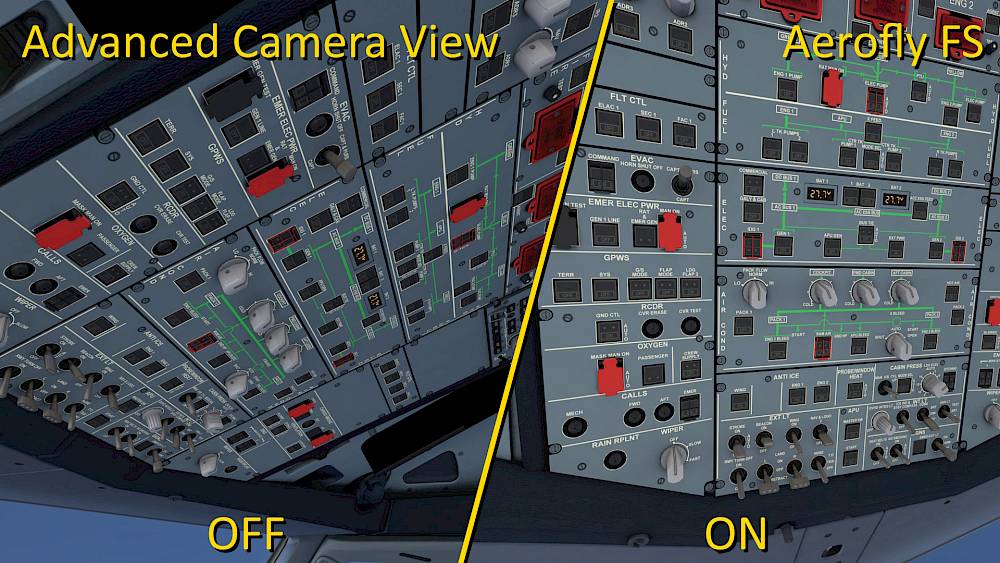
Optimierte Sichtsteuerung
Mit der Option “optimierte Sichtsteuerung” dreht und verschiebt sich die Kameraansicht so, dass die Aufwärtsrichtung der Bedienpaneele mit der Aufwärtsrichtung des Bildschirms übereinstimmt. Das Overhead-Panel bleibt dann lesbar und die Navigation im Cockpit ist viel einfacher und natürlicher, und man schaut nicht mehr schräg auf das Panel.
Standardmäßig ist dies aktiviert, aber in den Einstellungen gibt es eine Option, um die erweiterten Kamerabewegungen zu deaktivieren.
Kameradrehung umkehren
In den Einstellungen hast du die Möglichkeit, die Richtung der Sichtsteuerung invertieren.